
7 smarte tips og triks i Adobe Lightroom i 2026
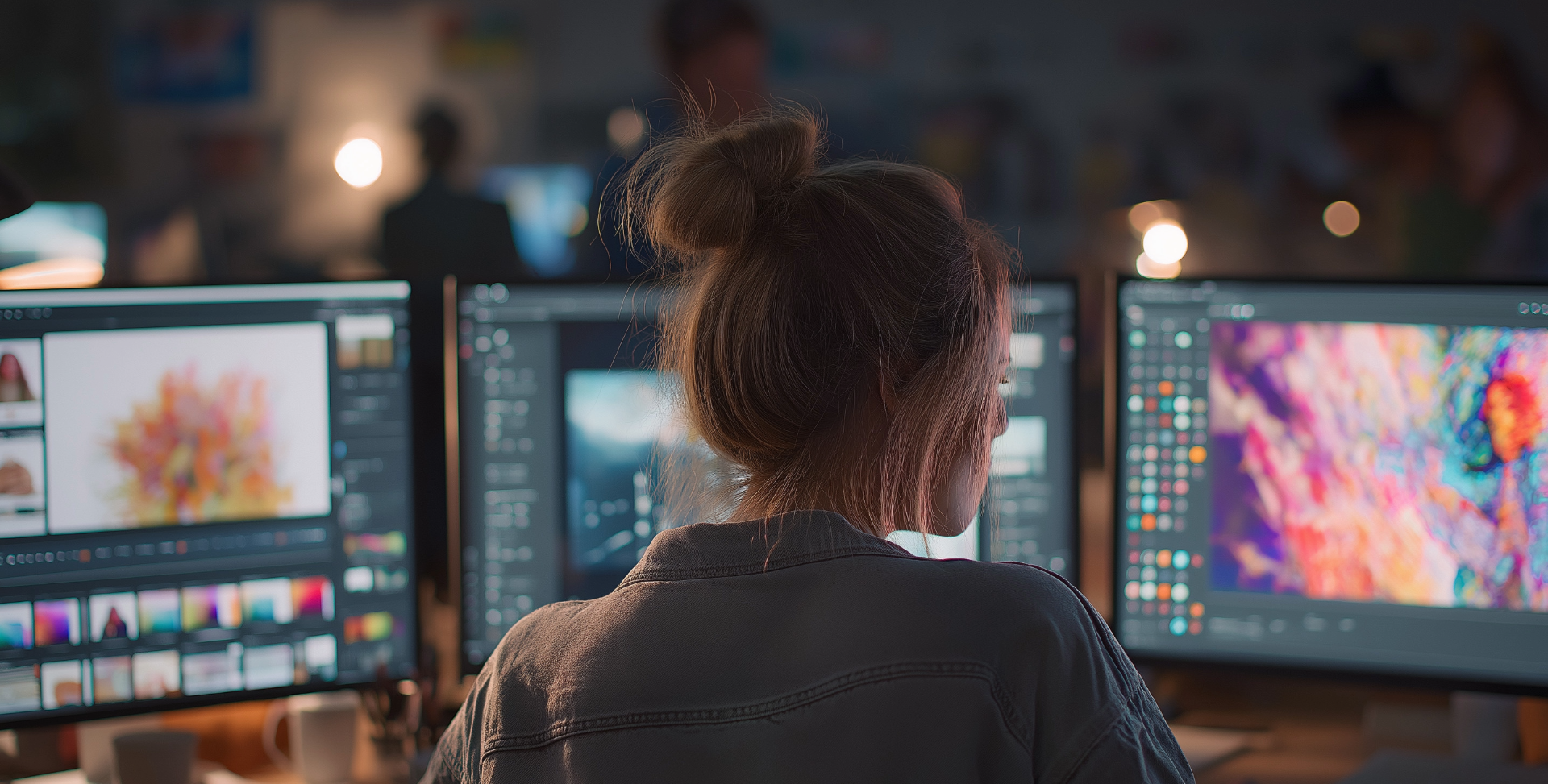
Adobe Lightroom har utviklet seg mye de siste årene. Det som før krevde flere manuelle steg, kan i dag ofte gjøres med noen få klikk. Ikke minst takket være KI-baserte funksjoner. Samtidig er de gode, gamle Lightroom-triksene fortsatt nyttige. Forskjellen er at Lightroom i dag kan gjøre mye mer av det tidkrevende arbeidet for deg.
Her er sju tips som kan gjøre bildebehandlingen både raskere og bedre.
Hva er Adobe Lightroom?
Adobe Lightroom er et verktøy for både redigering og organisering av digitale bilder. Programmet er utviklet av Adobe og samler mange av funksjonene du trenger for å importere, organisere, redigere og klargjøre bilder for deling eller utskrift.
Lightroom passer godt for deg som ønsker å forbedre bildene dine uten nødvendigvis å bruke omfattende og kompliserte effekter. Du kan blant annet justere lys, farger, kontrast, skarphet og detaljer – og samtidig gjøre lokale justeringer på bestemte områder av bildet.
De siste årene har Lightroom også fått en rekke KI-baserte funksjoner. Disse kan blant annet hjelpe deg med å maskere motiver, redusere bildestøy og fjerne uønskede objekter. Resultatet er en raskere og mer effektiv arbeidsflyt, samtidig som du beholder kontrollen over det endelige bildet.
Hva er forskjellen på Lightroom og Lightroom Classic?
Adobe tilbyr i dag både Lightroom og Lightroom Classic. De har mange av de samme redigeringsverktøyene, men er laget for litt forskjellige arbeidsflyter.
Lightroom er utviklet med en skybasert arbeidsflyt i sentrum. Bildene kan synkroniseres og gjøres tilgjengelige på tvers av datamaskin, mobil og nett. Dette passer godt for deg som ønsker tilgang til bildebiblioteket ditt fra flere enheter.
Lightroom Classic er den tradisjonelle desktop-versjonen. Her er katalogen og bildearkivet i hovedsak basert på lokal lagring. Classic gir svært omfattende muligheter for organisering, søking og håndtering av store bildebibliotek, og er derfor et populært valg blant fotografer med store lokale arkiver.
Mange av tipsene i denne artikkelen gjelder begge versjonene, men funksjoner og arbeidsflyt kan variere. Adobe videreutvikler begge programmene med nye redigeringsverktøy og KI-funksjoner.
1. Bruk KI-maskering til å fremheve motivet
Vil du få personen, bilen eller et annet hovedmotiv til å skille seg ut fra bakgrunnen?
Tidligere var en radial gradering en smart måte å gjøre dette på. I dag kan Lightroom gjøre jobben mye mer presist ved hjelp av KI-maskering.
Åpne Maskering og velg Motiv. Lightroom analyserer bildet og forsøker automatisk å finne hovedmotivet. Du kan deretter justere for eksempel eksponering, kontrast, farger eller skarphet bare på dette området.
Dette er spesielt nyttig på portretter, naturbilder og bilder der du ønsker å trekke oppmerksomheten mot ett bestemt element.
Et tips er å kombinere en lysere eller litt mer kontrastfull behandling av motivet med en svak demping av bakgrunnen.
Lightrooms motivgjenkjenning er blitt forbedret, og de nyeste versjonene har også fått bedre kontroll over maskenes kanter. I Lightroom Classic 15.5 kan du blant annet bruke nye Feather- og Edge-kontroller for å få mykere og mer presise overganger.
Prøv dette: Masker motivet, øk eksponeringen litt og reduser klarhet eller kontrast i bakgrunnen. Effekten bør være subtil. Målet er å lede blikket, ikke at redigeringen skal synes.
2. Kopier og lim inn Innstillinger
Et helhetlig uttrykk med en rød tråd er viktig når du skal promotere bedriften din. Med Lightroom slipper du strevet med å manuelt redigere alle bildene i et sett. Kopier og lim inn redigeringsinnstillingene til alle bildene du vil. Slik gjør du det:
Når du har redigert ett bilde slik du ønsker, trykk Command + C/Ctrl+C. Du kan også Trykke på symbolet med de tre prikkene helt til høyre i verktøymenyen.
Gå til det andre bildet du vil redigere, eller trykk på følgende ikon nede i venstre hjørne for å klikke og markere alle bildene du vil kopiere til.
Trykk deretter på Command+V/Ctrl+V for å lime inn innstillingene i de nye bildene.
Nå har du de fått de samme innstillingene på alle bildene dine, slik at de har samme utseende og justeringer.

Velg en av ikonene til venstre for å se alle bildene du kan kopiere innstillinger til
3. Forhåndsinnstillinger
Vil du bruke enda mindre tid på redigering, og mer tid på andre oppgaver? Benytt deg av Lightrooms Forhåndsinnstillinger for en rød tråd i alle bildene dine. Dette er ferdige redigeringsinnstillinger du kan benytte i dine egne bilder. Noen er gratis, og noen selges av andre dyktige Lightroom-brukere. Benytter du forhåndsinnstillinger vil du få samme utseende og justeringer på alle bildene dine uten å gå i detalj i kontrollpanelet. Slik bruker du det:
Trykk Rediger, og deretter Forhåndsinnstillinger. Her finner du forhåndsinnstillinger som gir ulike uttrykk på bildene dine.
Ønsker du å benytte andre Lightroom-brukeres forhåndsinnstillinger? Etter du har kjøpt dem online og lagret dem, trykker du Fil helt oppe i menyen til venstre, og deretter Importer profiler og forhåndsinnstillinger.
Velg forhåndsinnstillingene du har lastet ned, og trykk Importer.
Nå kan du benytte forhåndsinnstillingene slik du vil.
Et godt utgangspunkt kan være å bruke preset først, og deretter kontrollere:
Eksponering
Hvitbalanse
Høylys og skygger
Hudtoner
Kontrast og fargemetning
Lightroom har også fått mer avanserte, adaptive arbeidsmetoder som gjør at lokale justeringer kan tilpasses ulike deler av bildet.
4. Fjern personer og forstyrrende objekter med KI
Har du noen gang tatt det perfekte bildet bare for å oppdage en søppelbøtte, en forbipasserende eller en annen distraksjon i bakgrunnen?
Lightrooms Remove/Fjern-verktøy kan gjøre slike oppgaver mye enklere.
Med Generative Remove kan Lightroom analysere området rundt det du ønsker å fjerne og generere en ny bakgrunn som passer inn i bildet.
Det kan være svært effektivt på:
personer i bakgrunnen
skilt
søppelkasser
ledninger
små distraksjoner i landskapet
Resultatet er ikke alltid perfekt, så zoom inn og kontroller bildet etterpå. På kompliserte områder kan det være bedre å bruke vanlig Heal eller Clone.
Prøv dette: Marker en distraksjon med Remove-verktøyet og la Lightroom generere et forslag. Sammenlign resultatet med originalen før du bestemmer deg.
KI gjør jobben raskere, men det er fortsatt du som bør avgjøre om resultatet faktisk ser naturlig ut.
5. Hurtigtaster på keyboardet
Når du blir godt kjent med Lightrooms funksjoner, kan du bruke dem enda mer effektivt med hurtigtaster på keyboardet. Hurtigtaster gjør at du raskt og effektivt kan utføre handlinger, slik at redigeringsprosessen både blir enklere og tar mindre tid. Lightroom har en rekke nyttige hurtigtaster. Disse kan benyttes på de ulike panelene, visninger og skjermmoduser. Da kan du håndtere, vurdere, filtrere og redigere bilder og kataloger.
Sjekk ut oversikten over alle hurtigtastene i Adobe Lightroom.
Husk: Hurtigtastene kan variere ettersom du benytter Lightroom eller Lightroom Classic.
Alt/option for å tilbakestille
Angrer du på enkelte innstillinger og redigeringer du har gjort? Dette kan heldigvis endres kjapt. Benytt alt/option-knappen til å gå tilbake på enkeltinnstillinger, uten å måtte tilbake fullstendig, og starte med blankt ark. Slik gjør du det:
Under Redigering i verktøymenyen holder du inne alt/option-knappen, slik at de ulike panelene vil vise Tilbakestill.
Nå kan du kjapt tilbakestille enkeltinnstillinger uten å påvirke hele bildet.
Under Masker kan du velge den aktuelle penselmasken du vil endre. Mens du holder inne alt/option blir markøren om til et viskelær du kan bruke for å angre på penselmasken.
6. Forvrengning og objektivkorrigeringer
Bruker du mobilen til å ta bildene dine? Da har du kanskje opplevd at kameralinsen kan forvrenge perspektivet på fotoobjektet. Zoom og posisjon i forhold til kamera gjør at ansiktet og objekter kan se dratt eller vrengt ut. Skap et mer profesjonelt uttrykk på denne måten:
Gå til redigeringsknappen i verktøymenyen.
Scroll ned til du kommer til Optikk. Velg Aktiver objektivkorrigeringer.
Deretter går du til Geometri. Her kan du selv velge innstillinger, blant annet Forvrengning og Vertikal. Her kan du bevege innstillingen slik at objektet eller subjektene på bildet får riktig form i forhold til kameraet. Nå får du riktig posisjonering i forhold til kameraet.
7. Reduser bildestøy med KI
Fotograferer du i dårlig lys, har du sannsynligvis opplevd bildestøy. Høy ISO kan gi et kornete uttrykk og redusere fine detaljer. Tidligere måtte man ofte balansere støyreduksjon mot tap av skarphet.
Lightrooms KI-baserte Denoise kan gjøre denne jobben langt bedre. Funksjonen analyserer bildet og forsøker å redusere støy samtidig som viktige detaljer beholdes.
Prøv dette: Åpne bildet og finn Denoise under verktøyene for forbedring av bildet. La Lightroom analysere bildet, og sammenlign resultatet ved 100 prosent zoom.
Ikke vurder støyreduksjonen bare ved å se på hele bildet på skjermen. Det er på 100 prosent du ser om detaljer faktisk er bevart.
Klar for å få mer ut av bildene dine?
Adobe Lightroom har fått mange nye muligheter, men du trenger ikke kunne alt for å få bedre bilder. Med noen enkle grep kan du spare tid, få en mer effektiv arbeidsflyt og få mer ut av bildene du allerede har tatt.
Vil du lære mer om Adobe Lightroom? Garnes Data er sertifiserte Adobe Resellers, og har lang erfaring med Adobe sine produkter. Ta gjerne kontakt med vår ekspert Trygve for tips, råd og hjelp med Adobe-produkter og en digital arbeidsflyt som passer dine behov.

Redigere video også?
Nå som du har lært deg de smarte triksene for bilderedigering i Adobe Lightroom , hva med å bli en mester på enkel videoredigering i Adobe Premiere Pro? I denne oversiktlige e-boken får du smarte guider til hvordan du effektivt redigerer videoene dine i Adobes beste redigeringsverktøy, som selv proffene bruker.
Last ned eboken her
Lær mer fra våre andre artikler om IT